最近想吐槽一下当今的软件设计技术还是太死板。且听我举一例:我向某翻译软件上传一个word文件(.docx)(是一篇英文论文,里面图片比较多),翻译好后还是下载的Word(.docx)格式。我打开后开始对照修改,改到中间有部分内容缺失(超过那一页的边界之外),我准备打回车把那部分内容顶到下一页去,结果死活顶不下去。
仔细一看,好家伙,原来那个翻软件给生成了一个表格,只有一个格子,它把整个翻译后的内容放进格子里,那个格子超过了Word纸张大小,只能看见一部分内容。所以你打回车是永远也顶不到下一页,只会在看不见的地方增长格子大小。明白了以后,我就口吐芬芳了一句,从此与这类软件做路人。虽说可以用表格来排版,但是您也要用的标准啊。这样做简直坑人于无形。下面开始本篇主题。
1. 关于设置页码
1.1 从任意页开始设置页码
在功能区布局-页面设置-分隔符-分节符-下一页,接着在该页面插入页码,之后双击这一页的页码,在功能区设计-链接到前一节,取消链接到前一节,再删除前一页的页码即可。
1.2 设置奇偶页不同的页眉页脚,再添加连续的页码
其实就是分别在第一页添加从1开始的页码、第二页从2开始的页码,但是也要注意,文档内不要有多余的分节符,否则会很麻烦(Word在添加一些比较大的图片时候会自动添加分节符,有他的道理吧)。具体查看分节符的方法:功能区的文件-选项-显示-始终在屏幕上显示这些格式标记-显示所有格式标记,选中它即可。一般分节符长这样子:
想要删除分节符,将光标移至分节符后面,按delete即可
2. 关于Word输入公式
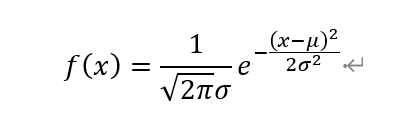
按Alt 和 = 键,即可输入Latex公式,且微软支持的很好,渲染的也很漂亮。但是却只支持.docx文件,一般学校都用的是.doc文件。不过在将.docx文件转为.doc文件时,Word会自动将Latex公式转化为图片,支持的很好。欣赏一下Word输入的公式吧。